Travailler sur ordinateur offre un confort que le mobile ne permet pas : un grand écran, une souris précise et l'accès à des logiciels complets. C'est donc naturellement sur PC que la plupart des créateurs conçoivent leurs visuels. Alors comment faire une miniature YouTube sur PC et surtout comment obtenir un résultat qui génère réellement des clics ?
Plusieurs approches s'offrent à vous selon votre niveau et votre temps disponible. Les logiciels professionnels comme Photoshop ou GIMP offrent une maîtrise totale mais exigent des heures d'apprentissage et une à trois heures de travail par miniature. Les outils en ligne comme Canva proposent des modèles prêts à l'emploi accessibles sans compétence particulière mais produisent un rendu que des milliers de créateurs utilisent déjà. Les générateurs IA créent quant à eux votre visuel en quelques secondes à partir d'une simple description.
Quel que soit votre choix les contraintes techniques restent identiques. Votre miniature doit faire 1280 x 720 pixels au ratio 16:9 et peser moins de 2 Mo. Un fichier hors format sera recadré automatiquement par YouTube ce qui coupe votre sujet ou ruine votre composition.
L'essentiel se joue pourtant ailleurs. Une miniature n'a pas vocation à être belle mais à être cliquée. Elle doit rester lisible en petit format sur mobile, porter une idée unique et transmettre une émotion visible en une demi-seconde.
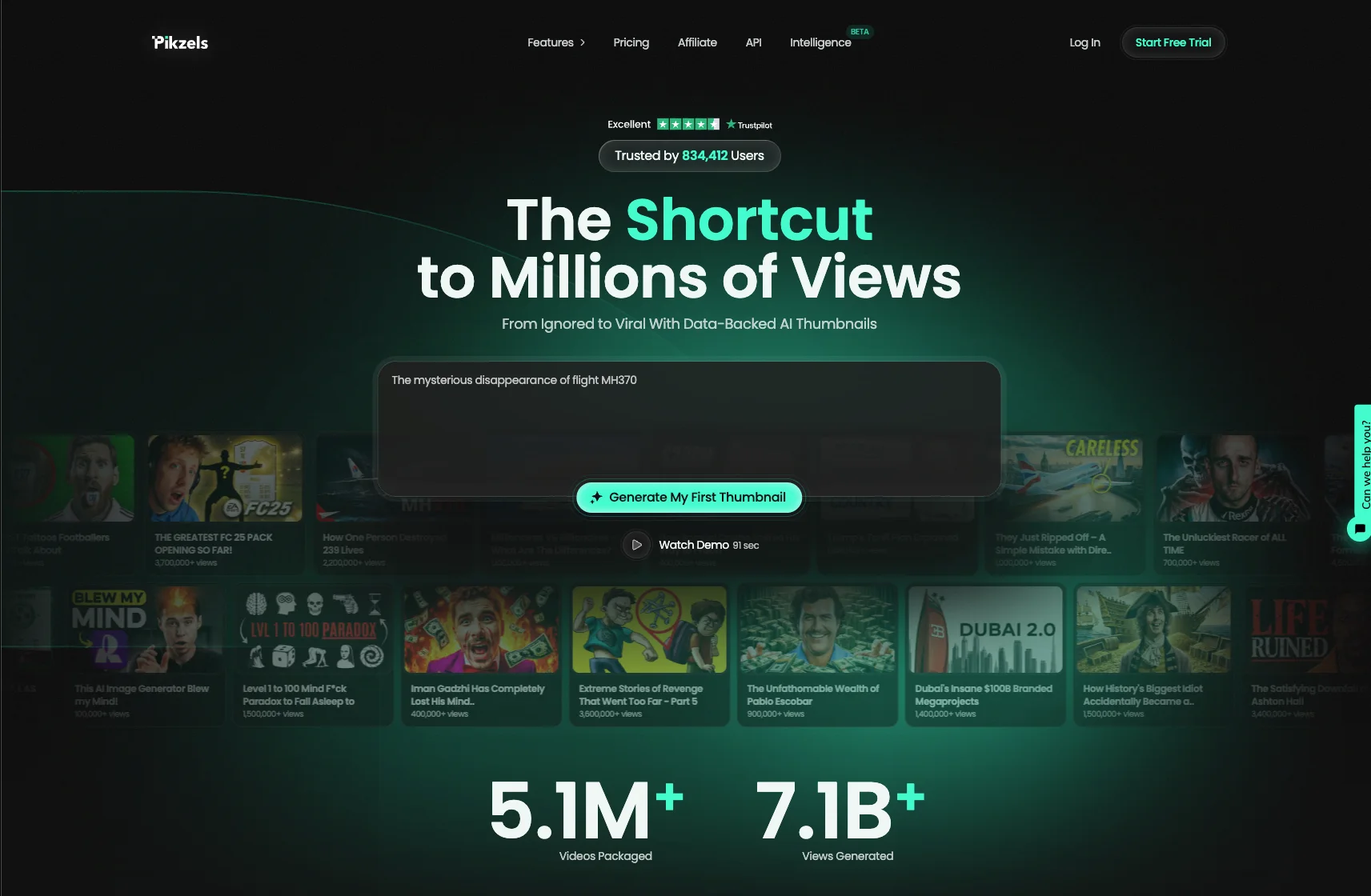
Pour créer une miniature pensée pour le taux de clic Pikzels disponible sur pikzels.com la génère en quelques secondes directement depuis votre navigateur. Avec plus de 5,1 millions de vidéos packagées et 7,1 milliards de vues générées il est utilisé par des créateurs du monde entier.
Dans cet article nous vous expliquons comment faire une miniature YouTube sur PC.
Quels logiciels utiliser pour créer une miniature sur PC ?
Plusieurs solutions coexistent sur ordinateur avec des philosophies très différentes. Voici les principaux outils pour créer une miniature YouTube sur PC.
Pikzels
Dites adieu aux 10e sur 10 Dites adieu aux 10e sur 10 Essayez Pikzels gratuitement.
Prenez le raccourci vers des millions de vues.
Pikzels
disponible sur
pikzels.com
fonctionne directement dans votre navigateur sans aucune installation. Sa différence fondamentale avec les autres outils est qu'il n'a pas été conçu pour vous fournir des fonctions de design mais pour
pensées pour faire cliquer. Vous décrivez votre idée de vidéo en langage naturel et obtenez un visuel finalisé au bon format en quelques secondes.
Le Persona intègre automatiquement votre visage sur chaque miniature après un simple téléversement de trois photos ce qui supprime les séances photo répétées. Le Style applique votre identité visuelle pour que votre chaîne reste reconnaissable d'une vidéo à l'autre. Le Pikzels Score évalue ensuite votre packaging selon la viralité, la clarté, l'idée, la curiosité et l'émotion puis le One-Click Fix corrige les points faibles instantanément. Aucun éditeur graphique classique ne propose ce type de retour basé sur la donnée.
Vous pouvez également coller un lien YouTube pour recréer un format déjà validé par le marché avec votre propre idée. Pour un créateur publiant chaque semaine le gain de temps se compte en dizaines d'heures mensuelles.
Adobe Photoshop
Photoshop reste la référence absolue en matière de contrôle créatif. Aucun outil n'offre une telle précision sur le détourage, la retouche, la gestion des calques et les effets. Si vous avez une vision très spécifique et les compétences pour l'exécuter Photoshop vous permet de la réaliser exactement.
Ses limites sont cependant réelles. La courbe d'apprentissage est longue et une miniature de qualité demande généralement une à trois heures. L'abonnement Creative Cloud représente également un coût récurrent significatif. C'est un excellent outil pour un designer professionnel mais un investissement disproportionné pour un créateur qui veut simplement publier régulièrement.
Canva
Canva est l'option la plus accessible du marché avec une version gratuite généreuse et des milliers de modèles au format YouTube. L'interface en glisser-déposer ne demande aucune connaissance préalable et la plupart des utilisateurs produisent leur première miniature en quelques minutes.
Son principal inconvénient est le rendu générique. Comme des milliers de créateurs utilisent les mêmes modèles vos miniatures deviennent visuellement reconnaissables comme des créations Canva ce qui va exactement à l'encontre de la différenciation. Comptez également vingt à quarante-cinq minutes par miniature une fois la personnalisation et le détourage effectués.
GIMP
GIMP est l'alternative gratuite et open source à Photoshop. Il offre des capacités avancées de retouche, de détourage et de composition sans le moindre coût ce qui en fait une option pertinente pour les créateurs disposant de temps mais pas de budget.
Sa contrepartie est une interface moins intuitive et une communauté de ressources plus restreinte que celle d'Adobe. La courbe d'apprentissage reste comparable à celle de Photoshop pour un résultat généralement un peu moins abouti sur les fonctions les plus pointues.
Comment créer une miniature YouTube sur PC étape par étape ?
Créer une miniature efficace sur ordinateur suit une progression logique où chaque étape prépare la suivante. Voici comment créer une miniature YouTube sur PC étape par étape.
1. Définir l'idée unique de votre miniature
La première étape est de décider du message. Avant d'ouvrir le moindre outil identifiez ce que votre miniature doit communiquer et quelle émotion elle doit déclencher. Une miniature qui porte deux idées n'en transmet aucune clairement. Cette décision guide tous les choix suivants concernant le sujet, le cadrage et les couleurs.
2. Choisir votre outil de création
La deuxième étape est de sélectionner votre outil selon votre temps disponible et vos compétences. Photoshop pour un contrôle total au prix de plusieurs heures, Canva pour partir d'un modèle en trente minutes ou Pikzels pour générer directement le résultat en quelques secondes depuis votre navigateur.
3. Travailler au format 1280 x 720 pixels
La troisième étape est de configurer votre document en 1280 x 720 pixels au ratio 16:9 dès le départ. C'est l'exigence officielle de YouTube et travailler dans un autre format entraîne un recadrage automatique qui coupe votre sujet ou détruit votre composition.
4. Isoler et agrandir votre sujet principal
La quatrième étape est de détourer et surdimensionner votre sujet. Recadrez agressivement car ce qui paraît exagéré sur votre grand écran devient généralement correct à la taille réelle d'affichage sur mobile. Un sujet trop petit disparaît complètement dans un fil d'actualité.
5. Simplifier et travailler l'arrière-plan
La cinquième étape est de nettoyer le fond. Un arrière-plan chargé concurrence votre sujet et détruit la lisibilité. Floutez-le, épurez-le ou remplacez-le par un élément qui soutient votre idée plutôt qu'il ne la parasite.
6. Amplifier le contraste et les couleurs
La sixième étape est de pousser le contraste bien au-delà du rendu naturel. Une séparation nette entre le sujet et l'arrière-plan est ce qui fait ressortir une miniature dans un fil saturé de visuels concurrents. Saturez également vos couleurs.
7. Renforcer l'émotion visible
La septième étape est d'amplifier l'émotion. Si votre miniature contient un visage rendez l'expression sans équivoque. Sinon ajoutez un signal visuel créant de la tension, de la surprise ou de la curiosité. La platitude émotionnelle est la cause la plus fréquente de sous-performance.
8. Ajouter un texte court uniquement si nécessaire
La huitième étape est d'intégrer un texte minimal de trois à quatre mots maximum dans une police épaisse avec un contour marqué. Le texte doit compléter votre titre et non le répéter. En cas de doute abstenez-vous.
9. Vérifier les zones de sécurité
La neuvième étape est de contrôler le coin inférieur droit où YouTube superpose la durée de la vidéo. Tout élément important placé à cet endroit sera partiellement masqué.
10. Exporter et tester en petit format
La dixième étape est d'exporter en JPG sous 2 Mo puis de réduire l'image à sa taille réelle d'affichage pour vérifier que l'idée reste lisible instantanément.
Pour obtenir ce résultat en quelques secondes rendez-vous sur pikzels.com.
Quelles erreurs éviter quand on crée une miniature sur PC ?
Travailler sur ordinateur offre un confort qui pousse paradoxalement à certaines erreurs spécifiques. Voici les erreurs à éviter quand on crée une miniature sur PC.
Juger le rendu sur un grand écran
Travailler dans un mauvais format
Surcharger la composition
Utiliser une police trop fine
Négliger la taille du sujet
Ignorer la zone de durée
Exporter un fichier trop lourd
Passer trop de temps sur une seule miniature
La première erreur et de loin la plus fréquente est de juger le rendu sur un grand écran. Sur votre moniteur tout paraît lisible et équilibré alors que votre miniature sera vue en tout petit sur un téléphone. Réduisez systématiquement l'image avant de valider.
La deuxième erreur est de travailler dans un mauvais format. Configurez votre document en 1280 x 720 pixels dès le départ plutôt que de recadrer après coup ce qui dégrade la composition.
La troisième erreur est la surcharge visuelle. Le confort d'un grand écran incite à empiler les éléments graphiques, les flèches et les effets. Un sujet net sur un fond épuré performe systématiquement mieux.
La quatrième erreur concerne les polices fines qui disparaissent après la compression de YouTube. Privilégiez des caractères épais avec un contour marqué.
La cinquième erreur est un sujet trop petit. Ce qui semble surdimensionné sur votre écran est généralement correct en conditions réelles.
La sixième erreur est d'ignorer le coin inférieur droit où s'affiche la durée de la vidéo.
La septième erreur est d'exporter un fichier dépassant 2 Mo ce qui déclenche une compression agressive.
La huitième erreur est de consacrer trois heures à une seule miniature alors que le temps serait mieux investi à tester plusieurs variantes.
FAQ sur la création de miniatures sur PC
Quel logiciel gratuit utiliser pour créer une miniature YouTube ?
Plusieurs options gratuites existent sur PC. GIMP est l'alternative open source à Photoshop avec des capacités avancées de retouche et de détourage sans aucun coût, au prix d'une courbe d'apprentissage comparable. Canva propose une version gratuite généreuse avec de nombreux modèles au format YouTube et une prise en main immédiate. Photopea fonctionne directement dans le navigateur avec une interface très proche de Photoshop. Ces outils demandent toutefois du temps et un minimum de compétence graphique. Pour un résultat immédiat pensé pour le taux de clic un générateur IA comme Pikzels disponible sur pikzels.com reste l'option la plus rapide.
Quelle taille doit faire une miniature YouTube sur PC ?
Une miniature YouTube doit faire 1280 x 720 pixels au ratio 16:9 quel que soit l'appareil utilisé pour la créer. Le fichier doit peser moins de 2 Mo et utiliser les formats JPG, PNG, GIF ou WEBP. Configurez votre document à ces dimensions dès le départ plutôt que de recadrer après coup ce qui dégrade toujours la composition. Un fichier dans un autre ratio sera automatiquement recadré par YouTube ce qui coupe votre sujet. Le JPG exporté autour de 90 % de qualité offre généralement le meilleur compromis entre netteté et poids du fichier.
Combien de temps faut-il pour créer une miniature sur PC ?
Le temps varie fortement selon l'outil choisi. Sur Photoshop comptez une à trois heures pour une miniature aboutie incluant le détourage, la composition et les ajustements. Sur Canva prévoyez vingt à quarante-cinq minutes en partant d'un modèle. Avec un générateur IA comme Pikzels le résultat est obtenu en quelques secondes à partir d'une simple description. Pour un créateur publiant une vidéo par semaine cet écart représente des dizaines d'heures récupérées chaque mois. Le temps économisé est généralement mieux investi dans la production de contenu ou dans le test de plusieurs variantes.
Faut-il Photoshop pour faire de bonnes miniatures ?
Non et c'est une idée reçue tenace. Photoshop offre un contrôle créatif inégalé mais ce qui détermine la performance d'une miniature n'est pas la sophistication technique. Une miniature efficace repose sur un sujet clair et surdimensionné, un contraste amplifié, un arrière-plan épuré, une émotion visible et un texte limité à trois ou quatre mots. Ces critères sont parfaitement atteignables avec des outils bien plus simples. Une miniature sobre et lisible surpassera toujours une composition élaborée mais illisible en petit format. Photoshop reste pertinent pour les designers professionnels mais représente un investissement disproportionné pour la plupart des créateurs.
Comment éviter que ma miniature soit floue ?
La netteté dépend de trois facteurs principaux. Travaillez d'abord en 1280 x 720 pixels minimum car toute image plus petite sera agrandie par YouTube ce qui provoque une pixellisation immédiate. Partez ensuite d'un fichier source de bonne qualité puisqu'aucun logiciel ne peut créer des détails absents de l'original, ce qui exclut les captures d'écran compressées. Exportez enfin en JPG avec une qualité élevée autour de 90 % tout en restant sous 2 Mo, car un fichier trop lourd subit une compression bien plus agressive de la part de YouTube. Évitez également tout agrandissement d'une image trop petite.
Vaut-il mieux créer ses miniatures sur PC ou sur mobile ?
Le PC offre un confort supérieur avec un grand écran, une souris précise et l'accès à des logiciels complets ce qui facilite les manipulations fines comme un détourage complexe. Le mobile reste néanmoins parfaitement viable notamment avec des outils qui génèrent automatiquement plutôt que d'exiger de la manipulation manuelle. Ce qui compte réellement n'est pas l'appareil mais le respect des principes de lisibilité et de performance. Attention toutefois à un piège du PC : juger le rendu sur un grand écran alors que votre miniature sera vue minuscule sur mobile. Testez systématiquement en format réduit.